
按正确顺序建立并保存项目,避免文件散落各处。
🎯 学完目标:能创建项目、指定保存位置,并在关闭后重新打开继续编辑。
一步一步照着做
1
先建项目文件夹
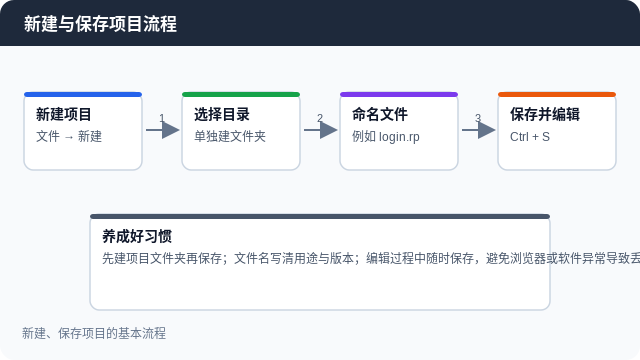
在磁盘上新建一个专用文件夹,例如「登录原型」。一个项目一个目录,素材、备份和源文件都放在一起,后续清理也方便。
2
新建项目
在「文件」菜单选择新建,Axure 会创建一份只包含首页的空项目。此时画布是空的,正适合从零开始。
3
命名并首次保存
选择「另存为」,进入刚建好的文件夹,文件名写清用途和版本,例如 login-v1.rp。确认保存位置,别让它落到系统默认目录里。
4
编辑中随时保存
按 Ctrl + S 保存当前进度。每次做完一组元件或一段交互就保存一次,比等到最后再保存安全得多。
5
关闭与重开
关闭项目后再从「文件 → 打开」找到 .rp 文件,确认页面和元件都在,就说明保存流程没问题。
上手练习
新建一个项目并保存到桌面专用文件夹,关掉软件再打开,看看内容是否完整。