
用两个动态面板配合,实现图片自动播放和底部焦点点击切换。
🎯 学完目标:能做出三张图每三秒自动切换,点击底部指示条跳到对应图片的效果。
一步一步照着做
1
准备素材与结构
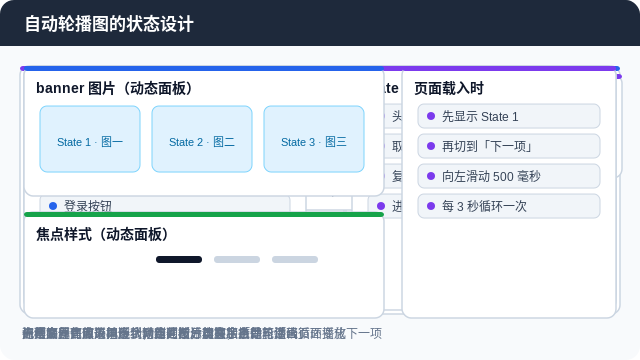
准备三张尺寸一致的图片。整个轮播由两部分组成:上方图片面板负责显示内容,下方焦点面板负责显示当前位置。
2
做图片面板
放入第一张图,右键转换为动态面板并命名为「轮播图片」。双击面板新增 State 2 和 State 3,分别放入第二、第三张图,最后关闭状态编辑。
3
做焦点指示条
在图片下方并排放三个细长矩形,宽度一致、间距相等。把第一个填深色,其余留浅色。三个矩形一起转换成动态面板,命名为「焦点样式」。
4
复制焦点状态
在「焦点样式」里新增 State 2、State 3,复制同一组矩形进去。State 2 让中间那个变深色,State 3 让最右那个变深色,其余恢复浅色。
5
设置点击交互
在 State 1 里给第一个矩形添加「单击时」,动作里同时指定两个目标:焦点样式切到 State 1,轮播图片切到 State 1,并给图片加向左滑动动画。其余两个矩形照此设置,注意状态号要对应。
6
设置自动播放
不要选中任何元件,在交互面板添加「页面载入时」事件。先让两个面板都显示 State 1,再添加动作切到「下一项」并勾选向后循环,动画选向左滑动 500 毫秒、间隔 3000 毫秒。两个面板都要加这条循环动作。
7
预览并排错
按 F5 看是否自动轮播、点击是否跳到对应图片。若只换图不换焦点,说明漏加了第二个目标;若轮播停止,检查是否勾选了向后循环。
上手练习
把轮播间隔改成 2 秒,动画换成淡入淡出,再给图片加上可点击跳转的透明热点。