
用动态面板把两个界面装进同一个位置,点击按钮即可切换。
🎯 学完目标:能做出点击登录按钮后,界面从登录表单切换为登录中提示的效果。
一步一步照着做
1
准备两张界面草图
先分别画出「登录表单」和「正在登录」两套静态页面。两页上半部分的标志区域保持一致,改动主要集中在中间内容。
2
统一背景与尺寸
两套界面的背景区域大小相同,后续叠放时不会露出缝隙。输入框、头像等元件记下大致坐标,复制过去更省事。
3
转成动态面板
在登录页全选所有元件,右键转换为动态面板,默认 State 1 就是当前登录界面。双击面板可进入状态编辑。
4
添加第二个状态
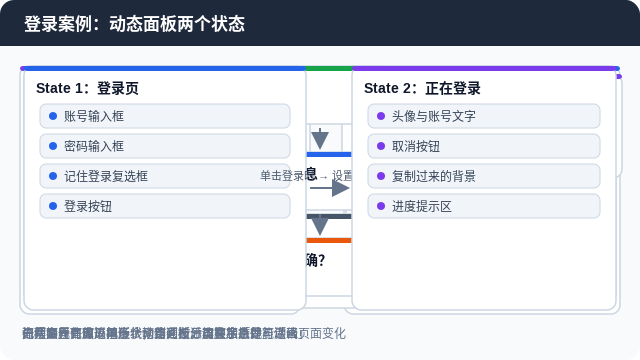
在面板状态下拉框新增 State 2,把「正在登录」页面里的元件整体复制进来。State 1 放表单,State 2 放提示,位置要与画布对齐。
5
给按钮设置交互
回到 State 1,选中登录按钮,新建「单击时」事件,动作选择「设置面板状态」,目标选刚才的动态面板,状态选 State 2。
6
预览验证
按 F5 打开预览,点击登录按钮看是否切换成功。如果没反应,依次检查事件是否挂在按钮上、目标面板是否选对、状态名是否一致。
上手练习
在 State 2 里加一个取消按钮,点击后切回 State 1,做出可反复演示的登录流程。