
了解自动备份与手动备份的区别,学会在文件出问题时找回内容。
🎯 学完目标:能手动生成一份可识别日期的备份,并知道从哪里打开它。
一步一步照着做
1
认识自动备份
Axure 会按设置生成临时备份,适合应对突然关闭这类意外。它通常存在默认目录里,不能替代你自己的长期存档。
2
手动生成备份
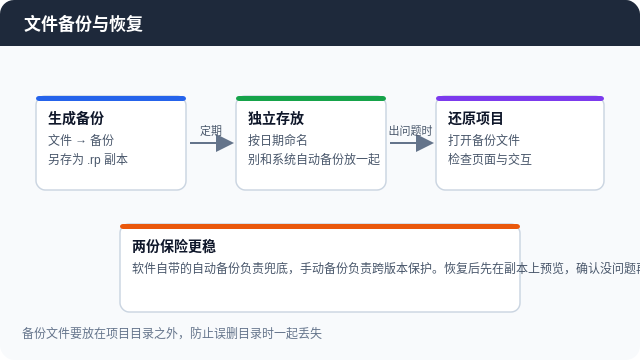
在「文件」菜单使用备份相关命令,把当前项目另存一份副本。重要节点(评审前、大改前)都值得留一份。
3
按日期命名
把副本命名成「login-v1-20261124.rp」这种形式,一眼就能看出时间和版本,避免恢复到错误阶段。
4
分开存放
备份文件最好放在项目目录之外,例如单独的云盘文件夹。这样即使误删整个项目目录,备份仍然找得回来。
5
恢复并验证
需要回退时直接打开备份文件,先在副本上预览页面和交互,确认没问题再继续编辑,避免把旧内容覆盖到新版本上。
上手练习
给当前项目做一次手动备份,写上今天的日期,再打开备份文件确认能正常使用。