

把软件装好并顺利启动,先看到熟悉的工作界面。
🎯 学完目标:能独立启动 AutoCAD,并知道从哪里新建空白图纸。
一步一步照着做
1
准备安装程序
从官方或单位统一渠道获取与自己系统匹配的安装包。企业环境如需授权,先按团队要求完成许可配置再安装。
2
完成安装
按向导提示选择安装位置并等待结束。安装过程尽量关闭其他程序,避免组件写入被打断;完成后按提示重启一次更稳妥。
3
启动软件
从开始菜单或桌面快捷方式打开 AutoCAD。首次启动可能显示欢迎或登录界面,按提示处理即可。
4
确认环境正常
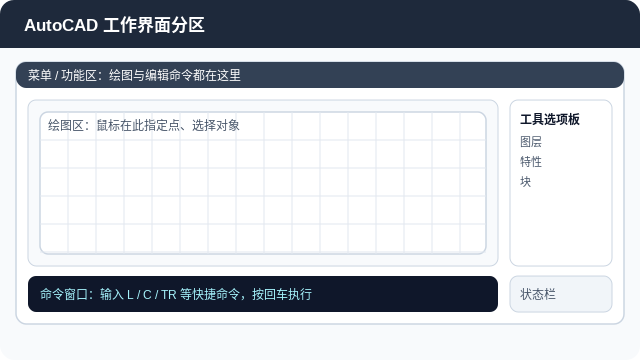
看到绘图区和命令行就说明启动成功。先不要急着画,点一下「新建」,选一个空白模板进入绘图界面。
上手练习
试着新建一次空白图纸再关闭它,确认你知道「新建」和「打开」分别在什么位置。