

用特性面板查看和修改选中对象的全部属性。
🎯 学完目标:能打开特性面板并改对象的颜色与图层。
一步一步照着做
1
打开面板
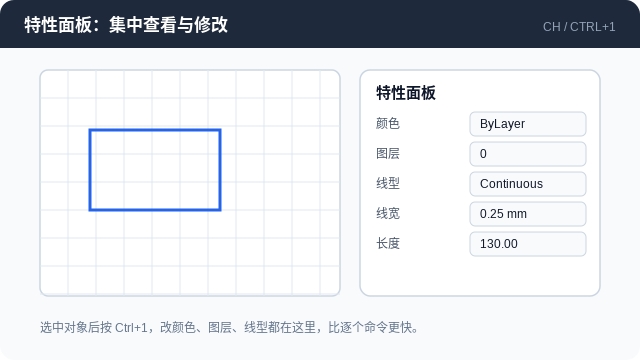
选中对象后按 Ctrl+1,或输入 CH 回车,就能打开特性面板。
2
查看属性
面板按类别列出颜色、图层、线型、线宽以及几何数据,选中不同对象时内容会随之变化。
3
批量修改
一次选中多个对象后打开面板,改一处属性就能同时应用到所有选中对象。
4
随层与单独设置
颜色、线型通常设为 ByLayer(随层),这样改图层设置时所有对象一起更新,管理更省力。
上手练习
画三个对象,同时选中后用特性面板把它们改成同一图层和颜色。