

设置长度与角度单位,避免尺寸含义混乱。
🎯 学完目标:能把长度单位设为毫米、精度设为两位小数。
一步一步照着做
1
打开单位设置
在命令行输入 UNITS 回车,或在菜单中找到「图形单位」,会弹出设置对话框。
2
设置长度与角度
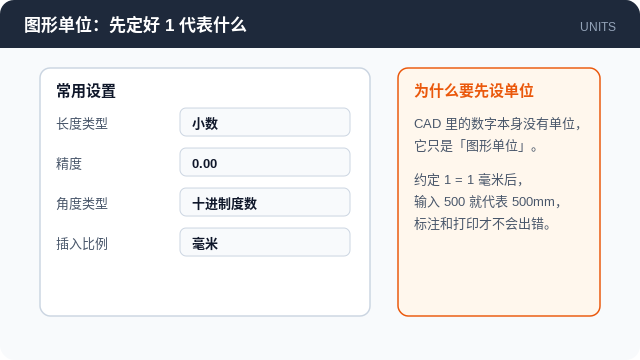
长度类型选「小数」,精度按需选择;角度类型选「十进制度数」,方向一般以正东为 0 度。
3
确认插入比例
把「用于缩放插入内容的单位」设为毫米,这样从其他图纸插入图块时尺寸才不会缩放错。
4
写入模板
如果每次都用同样的单位,设置好后保存为模板文件,以后新建图纸就默认带上这些设置。
上手练习
把单位设为毫米、精度两位小数,然后画一段长度为 100 的直线,思考它现在代表多长。