
掌握 @长度<角度 的写法。
🎯 学完目标:能用相对坐标画出指定长度和角度的线。
一步一步照着做
1
理解相对坐标
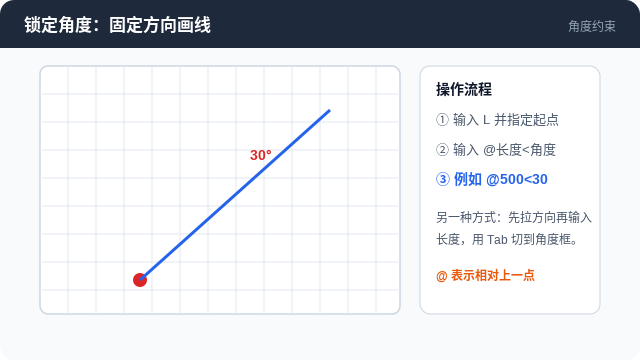
以 @ 开头的坐标表示相对于上一点的位置,画连续线段时比绝对坐标方便得多。
2
标准写法
指定起点后输入 @500<30 回车,表示从上一点出发,画一条长 500、与水平正方向夹角 30 度的线。
3
输入框切换
也可以先拉出方向,在长度框输入数值后按 Tab 切换到角度框,再输入角度值。
4
结合状态栏
输入角度时注意当前的角度方向和精度设置,必要时先用 UNITS 检查单位配置。
上手练习
用 @500<30 画一条斜线,再用 @300<90 接着画一条垂直线。