
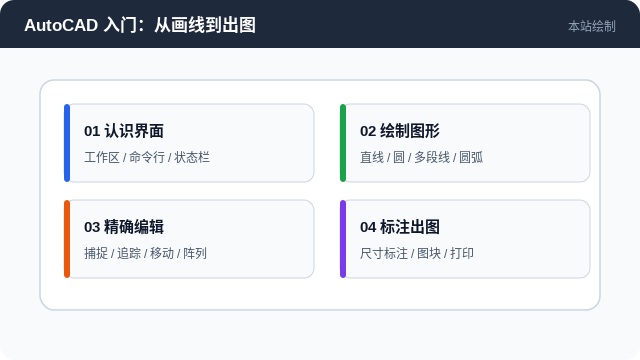
设置极轴增量角,让光标沿指定角度吸附。
🎯 学完目标:能开启极轴追踪并按 45 度增量画线。
一步一步照着做
1
开启极轴
按 F10 或点击状态栏「极轴」按钮,按钮变亮表示开启。
2
设置增量角
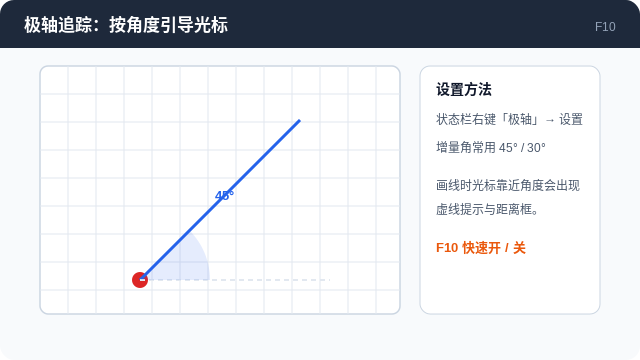
右键状态栏极轴按钮选择「设置」,把增量角设为 45 或 30 度,光标经过这些角度时会出现虚线提示。
3
配合长度输入
画线时沿提示方向移动鼠标,直接输入长度数值,就得到指定角度和长度的线段。
4
与正交的关系
极轴和正交通常不同时开启;需要任意固定角度时用极轴,只需要横平竖直时用正交。
上手练习
把极轴增量角设为 45 度,画一条长度 300 的 45 度斜线。