
掌握 WBLOCK,把块导出给其他图纸使用。
🎯 学完目标:能把选中图形写成一个单独的 DWG 文件。
一步一步照着做
1
启动命令
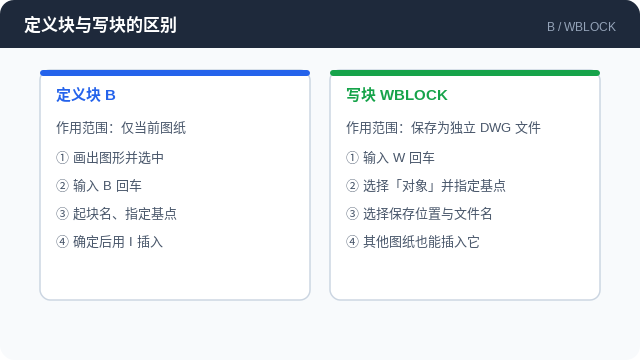
输入 W 回车,打开「写块」对话框,先在源区域选择「对象」。
2
选择对象与基点
点击选择对象按钮框选要保存的图形,再指定一个基点,插入时会以这个点对齐。
3
设置文件名与位置
填写目标文件路径和文件名,确认单位为毫米,点击确定完成写入。
4
在其他图纸使用
新图纸中用插入命令找到这个文件,就能把块放进来,尺寸和图层设置一并带过去。
上手练习
画一个简单的门窗符号,用写块保存为单独文件,再新建一张图纸把它插进去。