

学会加载线型并设置合适的线型比例。
🎯 学完目标:能给对象设置虚线或中心线,并调整显示效果。
一步一步照着做
1
加载线型
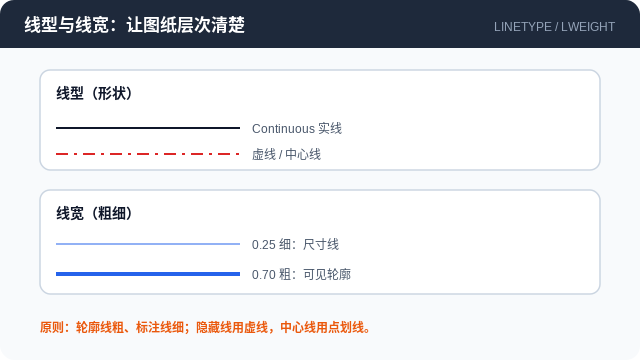
打开线型管理器,点击「加载」,从列表中选择需要的虚线或点划线类型。
2
应用到对象
选中对象后在线型下拉列表中选择已加载的线型,对象显示随即变化。
3
调整线型比例
虚线看起来像实线时,通常是线型比例太小;用 LTSCALE 调大比例就能看到间隔。
4
按图层统一管理
更推荐把线型设在图层上,对象随层继承,避免逐个设置的麻烦。
上手练习
画一条线并设为虚线,如果看不到间隔就调整线型比例直到清楚为止。