
段落缩进让结构更清楚,比敲空格专业得多。
🎯 学完目标:能用标尺或段落对话框设置首行缩进和悬挂缩进。
一步一步照着做
1
首行缩进
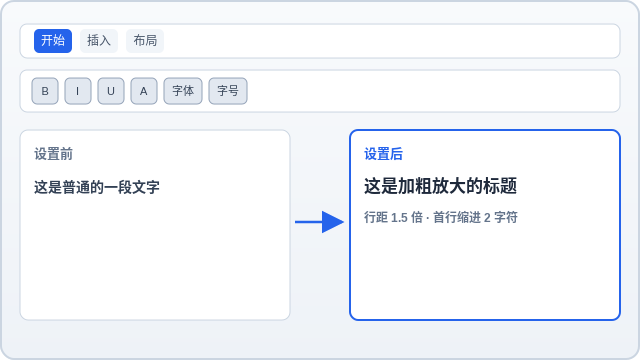
中文正文习惯首行缩进两个字符;选中段落后右键「段落」,在「特殊格式」里选「首行缩进」并填 2 字符。
2
悬挂缩进
参考文献、项目列表常用悬挂缩进:第一行顶格,后续行向右缩进,视觉上更容易区分条目。
3
用标尺拖动
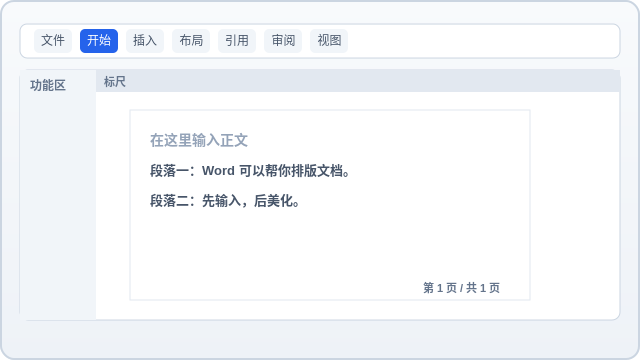
标尺上有两个三角滑块,上方控制首行、下方控制左缩进,直接拖动即可,适合边看边调。
4
避免空格缩进
不要在段首敲空格来做缩进,换字号或换电脑后容易错位;用段落设置一次搞定。
上手练习
写三段正文设置首行缩进 2 字符,再写三条参考文献设置悬挂缩进。