
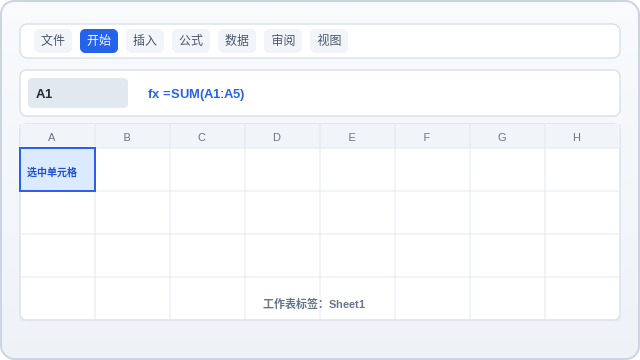
给表格加上示意元素,说明更清楚。
🎯 学完目标:能插入本地图片与形状,并调整大小位置。
一步一步照着做
1
插入本地图片
点「插入 → 图片 → 此设备」,选择图片文件后插入;图片会出现在选中单元格附近。
2
调整图片
选中图片后拖动四角控制点缩放,按住 Shift 拖动可保持比例;拖动图片本身可移动位置。
3
插入形状
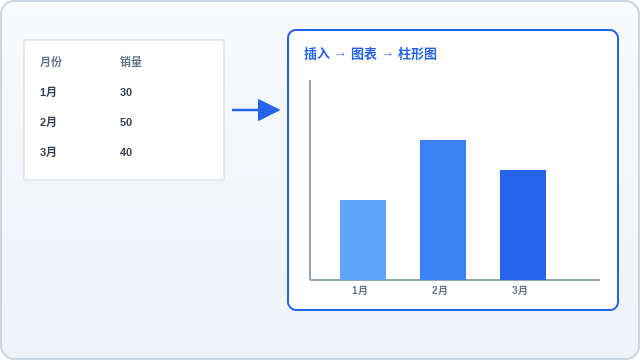
点「插入 → 形状」,选择矩形、箭头或流程图形状,在表格上拖动即可画出;适合标注重点区域。
4
对齐与层次
多个对象可以用「图片格式 → 对齐」统一排列;右键菜单里的「置于顶层」能调整前后遮挡关系。
上手练习
在表格旁边插入一张示意图和一个箭头形状,并让箭头指向关键数据。