
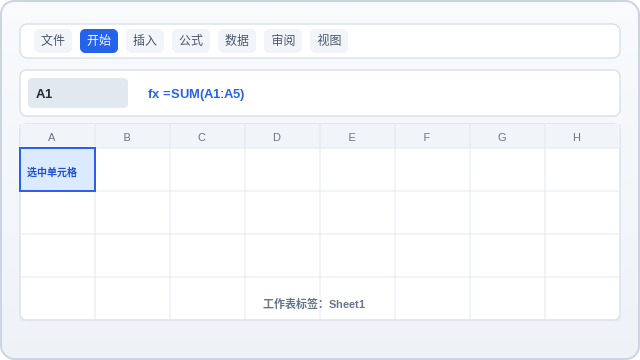
打印前把页面调好,避免内容被切到下一页。
🎯 学完目标:能设置纸张方向、纸张大小与缩放比例。
一步一步照着做
1
切换方向
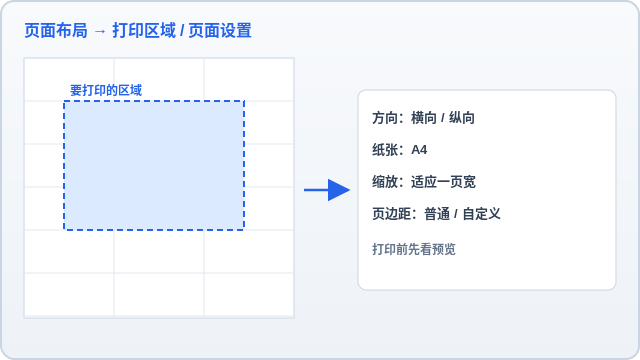
点「页面布局 → 方向」,列数多的表格选横向,普通清单选纵向。
2
选择纸张
在「页面布局 → 纸张大小」里选 A4 或实际使用的纸型,与打印机里装的纸保持一致。
3
缩放适应
在「页面设置 → 调整为」里设为「1 页宽、0 页高」,表格会自动缩放到一页宽度内,避免右侧列被截掉。
4
预览确认
按 Ctrl+F2 进入打印预览,逐页检查是否有被切断的行列,确认后再点打印。
上手练习
把一张列数较多的表设为横向、A4、适应一页宽,然后预览效果。