
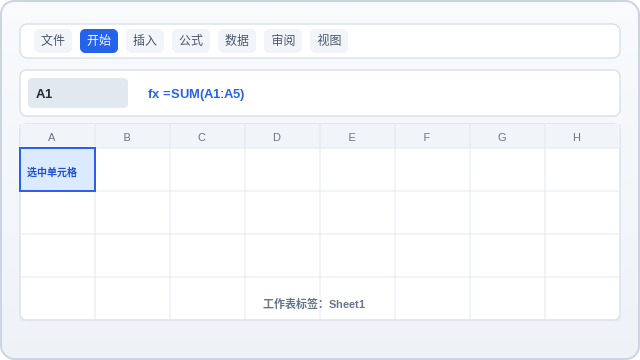
数据写漏了?插入行列不用重做整张表。
🎯 学完目标:能在指定位置插入或删除行列,并保持公式引用正确。
一步一步照着做
1
右键插入
右击行号或列标,选「插入」,新行会出现在选中行的上方,新列出现在选中列的左侧。
2
一次插入多行
先选中多行再执行插入,可以一次加进相同数量的行;选中三行插入就得到三个空行。
3
注意公式
插入行列后,原有公式的引用一般会自动调整;如果公式里写了固定区域,记得检查是否覆盖到新位置。
4
删除行列
选中行号或列标后右键「删除」;只清内容用 Delete 键,两者效果不同。
上手练习
在第 2 行上方插入一行,填入新数据,确认下方原有内容整体下移。