
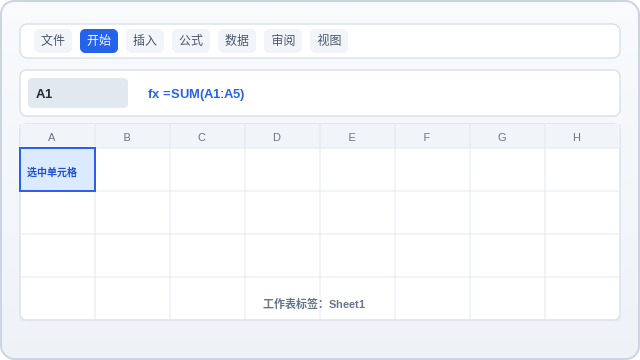
内容不再被遮住,表格看起来也清爽。
🎯 学完目标:能用拖动和菜单两种方式调整行列尺寸。
一步一步照着做
1
拖动调整
把鼠标放在两列列标之间,指针变成双向箭头时拖动即可改变列宽;行高的调整方式相同。
2
自动适应
双击列标之间的分隔线,列宽会自动调整到刚好放下最长的内容,省去反复试探。
3
精确设置
选中行或列后右键「行高」或「列宽」,输入具体数值;适合需要统一尺寸的场景。
4
批量统一
选中多行或多列后拖动一次,所有选中行列会同时变成相同尺寸。
上手练习
选中 A 到 D 列,双击分隔线让列宽自动适应内容。