
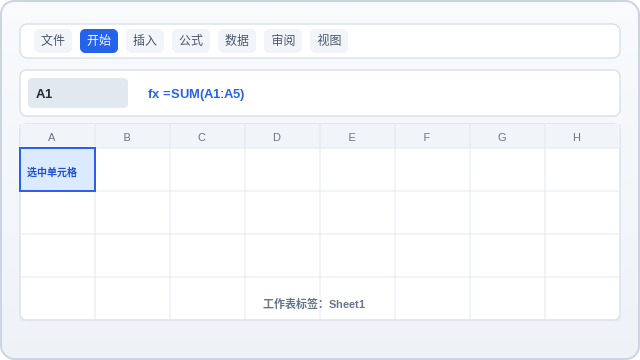
表格很大但只想打印其中一块,先划定范围。
🎯 学完目标:能设置与取消打印区域,并确认预览结果。
一步一步照着做
1
选择区域
先用鼠标框选要打印的单元格范围,通常包括表头和数据行。
2
设为打印区域
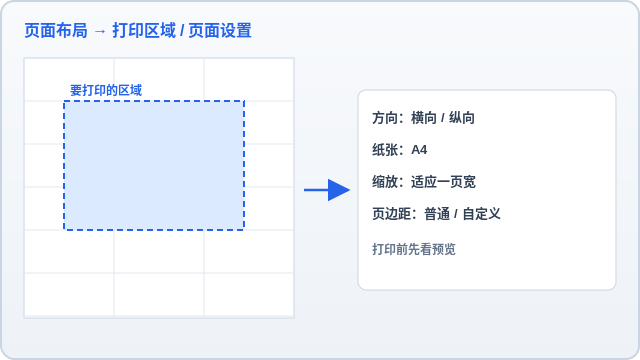
点「页面布局 → 打印区域 → 设置打印区域」,选中的范围会出现虚线框,只有这部分会被打印。
3
多块区域
可以分两次设置多块不连续区域,Excel 会把它们分页输出;顺序按设置的先后排列。
4
取消设置
点「页面布局 → 打印区域 → 取消打印区域」,即可恢复打印整张工作表。
上手练习
在一张大表里设置只打印 A1:F20,进入预览确认页数变化。