
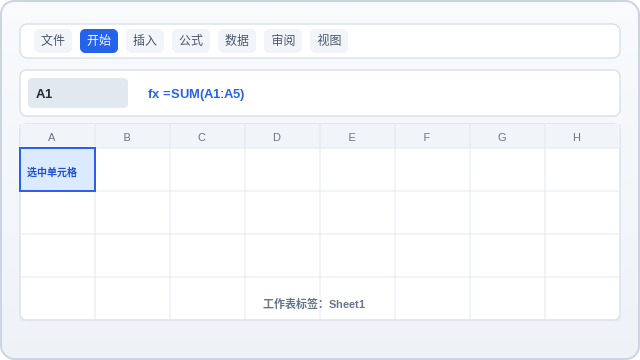
临时收起暂时不看的数据,表还在只是不显示。
🎯 学完目标:能隐藏并重新显示行列,理解隐藏与删除的区别。
一步一步照着做
1
隐藏操作
右键行号或列标,选「隐藏」,对应的行列从视图中消失,但数据仍保存在文件中。
2
取消隐藏
选中跨越隐藏区域的行号或列标,右键选「取消隐藏」,被收起的内容就会重新出现。
3
适用场景
表格里夹着辅助列或中间计算列时,隐藏后打印和查看都更清爽,又不破坏公式引用。
4
批量恢复
按 Ctrl+A 全选工作表,再对任意列标右键「取消隐藏」,可以一次恢复所有被隐藏的列。
上手练习
隐藏 B 列后输入数据验证它仍在,再取消隐藏把内容找回来。