
给数据补充说明,又不占用单元格空间。
🎯 学完目标:能插入批注、查看批注并删除不再需要的批注。
一步一步照着做
1
插入批注
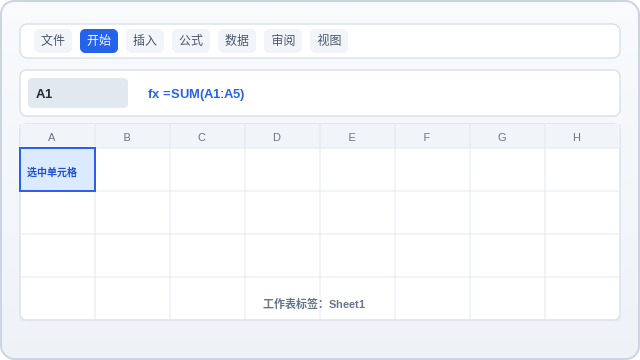
选中单元格后按 Shift+F2,或右键选「插入批注」,在出现的文本框里写下说明。
2
识别标记
带批注的单元格右上角有一个小红三角,鼠标悬停即可看到批注内容。
3
编辑与删除
右键单元格选「编辑批注」可修改内容,选「删除批注」则彻底移除。
4
显示所有批注
在「审阅」选项卡里点「显示所有批注」,可以逐条检查整张表的备注。
上手练习
给一个异常数据加批注说明原因,再练习编辑和删除它。