

用网格或对话框,几秒钟做出一张表。
🎯 学完目标:能插入指定行列数的表格,并知道两种创建方式的区别。
一步一步照着做
1
网格快速插入
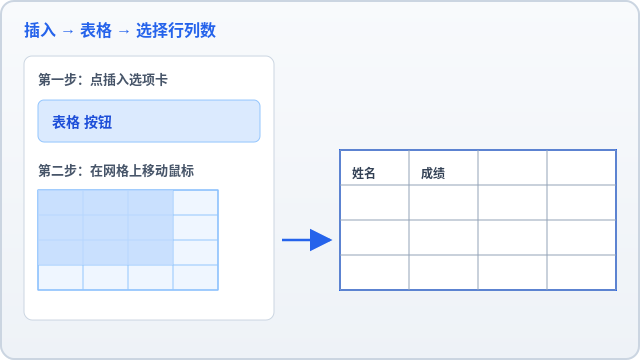
点「插入 → 表格」,在下拉的方格上移动鼠标,选定行列数后单击,表格立即出现在光标处。
2
精确插入
选「插入表格」打开对话框,直接填写列数和行数,适合需要十几行以上的大表。
3
认识结构
表格由单元格组成,横向是一行、纵向是一列;单元格里既能写字也能放图片。
4
输入内容
用 Tab 键可以跳到下一个单元格并继续输入,最后一行末尾按 Tab 会自动新增一行。
上手练习
插入一张 4 列 6 行的表格,用 Tab 键依次填入姓名、日期等表头信息。