
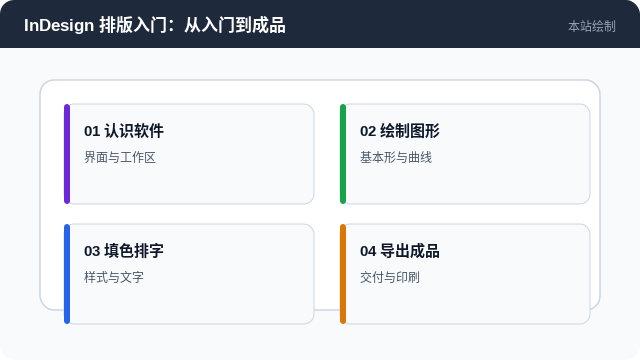
搞清楚控制面板随选择变化、工具面板集中常用工具这两件事。
🎯 学完目标:能根据当前选择解释控制面板为什么显示不同选项,并能找到并选择常用工具。
一步一步照着做
1
控制面板会"变身"
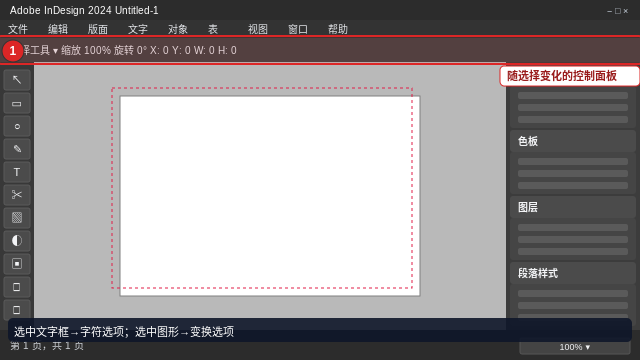
控制面板在菜单栏下方,它显示的是"当前所选对象"的选项。没选中东西时内容很少;选中文字框就出现字符选项,选中图形就出现变换选项。记住这一点,就不会奇怪"选项怎么不见了"。
2
调整控制面板位置
单击控制面板右上角的小菜单,可以选择停放于顶部、停放于底部或浮动。浮动状态下拖动标题栏就能移动它。也可以按 Ctrl+Alt+6 显示或隐藏。
3
工具面板的取舍
工具面板集中在左侧,包含选择、绘图、文字、颜色等工具。工具只有被选中才能使用,选中时会高亮。面板被关掉时,从「窗口|工具」找回。
4
工具面板的形态
部分工具右下角有小三角,长按能展开一组相关工具。熟悉后多用快捷键,能明显提高排版速度。
上手练习
分别选中一个文字框和一个图形,观察控制面板的变化,再把控制面板切换成浮动状态试一次。
本教程由本站依据 InDesign 常见学习目录整理撰写,配图为本站绘制的教学示意图,非原文转载。