
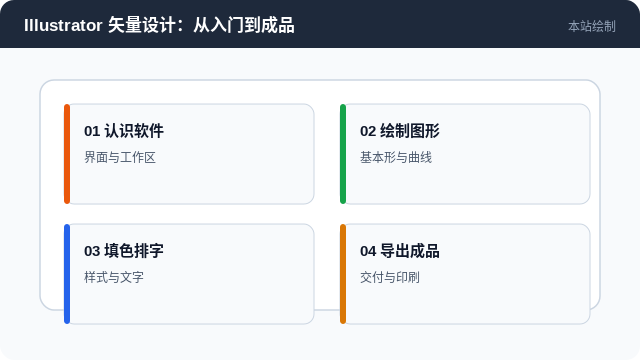
掌握对象的前后顺序、对齐分布与编组锁定。
🎯 学完目标:能把多个对象对齐分布、编组并锁定。
一步一步照着做
1
排列顺序
用对象菜单中的"置于顶层/底层"调整前后关系,快捷键 Ctrl+Shift+]、Ctrl+Shift+[ 更快捷。
2
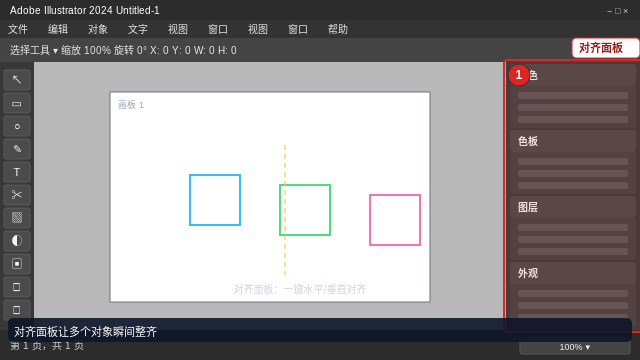
对齐与分布
对齐面板提供左、中、右、上、下对齐和等距分布。选中多个对象后点选基准,能快速排整齐。
3
编组与取消
按 Ctrl+G 把多个对象编为一组,拖动时整体移动;Ctrl+Shift+G 取消编组。复杂图标建议分层编组。
4
锁定对象
锁定后对象不能误选误移,适合固定已完成的背景或参考元素。需要编辑时再解锁。
上手练习
画五个圆形,用对齐面板把它们等距排成一行,然后编组并锁定。
本教程由本站依据 Illustrator 常见学习目录整理撰写,配图为本站绘制的教学示意图,非原文转载。