
掌握钢笔工具的点击与拖动两种基本操作。
🎯 学完目标:能用钢笔画出折线和平滑曲线,并闭合路径。
一步一步照着做
1
两种基本操作
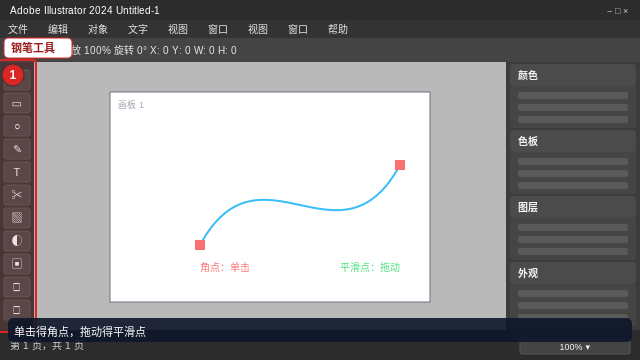
单击创建角点,两点之间形成直线;按住拖动拉出方向线,形成曲线锚点。这是钢笔工具的全部核心。
2
画直线段
依次单击不同位置即可连出折线,按住 Shift 单击可约束为水平、垂直或 45 度方向。
3
画平滑曲线
在起点按下并沿切线方向拖动,再到下一点反向拖动,就得到平滑曲线。方向线越长,曲线越平缓。
4
闭合与结束
回到起点单击可闭合路径;按住 Ctrl 单击空白处结束开放路径。闭合后才能完整填充。
上手练习
用钢笔画一个封闭的心形,练习在曲线处拖动方向线。
本教程由本站依据 Illustrator 常见学习目录整理撰写,配图为本站绘制的教学示意图,非原文转载。