
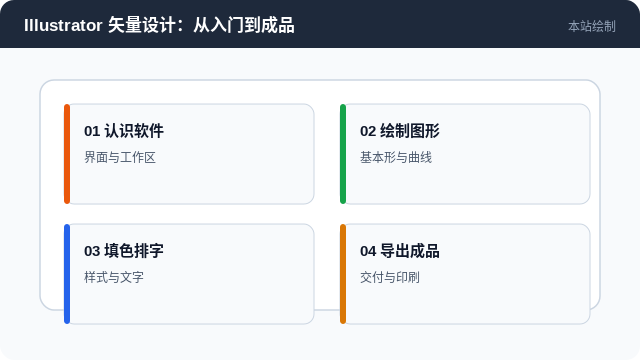
学会修改已有路径,让曲线更贴合需求。
🎯 学完目标:能增删锚点、移动锚点、在角点与平滑点间转换。
一步一步照着做
1
选择与移动
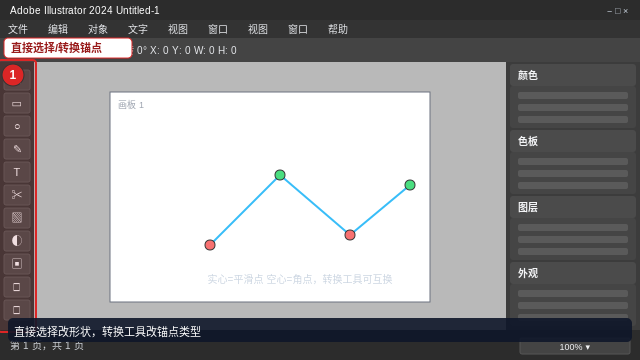
用直接选择工具(白箭头)单击锚点即可选中并拖动,路径随之变形。黑箭头选择的是整个对象。
2
添加与删除
钢笔工具悬停在路径上出现加号时单击可加锚点,出现减号时单击可删锚点。规律是"少点更顺滑,多点更精确"。
3
转换锚点类型
用转换锚点工具单击平滑点可变成角点,拖动角点可拉出方向线变成平滑点。
4
调整方向线
用直接选择工具拖动方向线末端的控制柄,可改变曲线在该点的弯曲程度与方向。
上手练习
画一条曲线,试着增加锚点、删掉多余锚点,再把一个角点转换成平滑点。
本教程由本站依据 Illustrator 常见学习目录整理撰写,配图为本站绘制的教学示意图,非原文转载。