
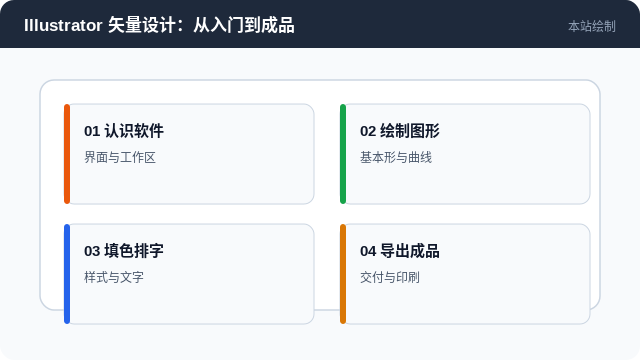
在放大的视图里自如移动,并切换到合适屏幕模式。
🎯 学完目标:能快速缩放定位、用抓手移动视图、切换屏幕模式。
一步一步照着做
1
缩放视图
用缩放工具单击放大、按住 Alt 单击缩小;滚轮配合 Ctrl 也能缩放。状态栏的百分比框可输入精确数值。
2
抓手与空格键
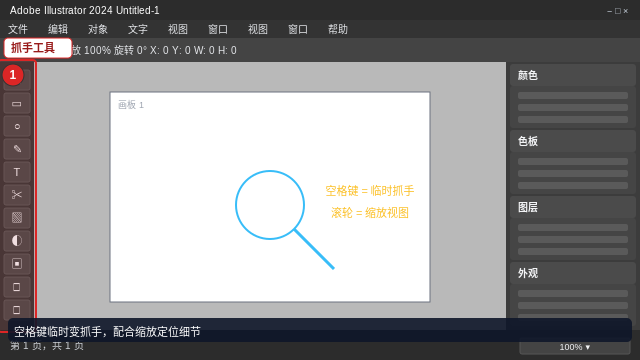
放大后按住空格键临时变成抓手,拖动视图到目标位置。这是最顺手的移动方式,不必切换工具。
3
导航器面板
导航器面板显示整幅图稿的缩略图,红框代表当前视图区域,拖动红框即可跳转,适合大画板快速定位。
4
屏幕模式
按 F 键在标准、带菜单全屏、无菜单全屏间切换。展示作品时切到无菜单全屏,画面最干净。
上手练习
把视图放大到 400%,按住空格移动到画板角落,再按"适合画板"快捷键回到全局。
本教程由本站依据 Illustrator 常见学习目录整理撰写,配图为本站绘制的教学示意图,非原文转载。