
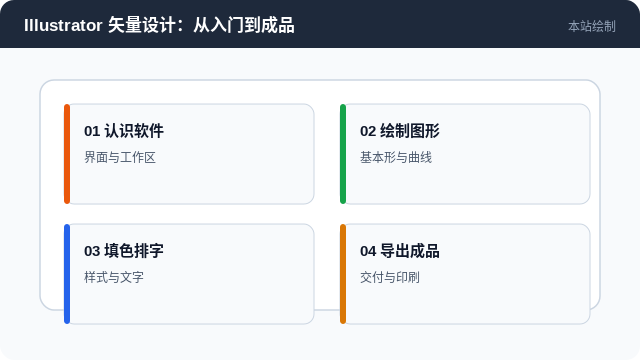
理解填充与描边的区别,掌握快速上色方法。
🎯 学完目标:能给对象设置填充色和描边色,并切换前后关系。
一步一步照着做
1
两个颜色框
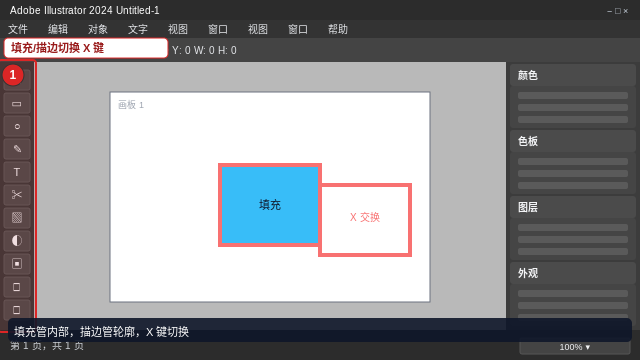
工具栏底部有填充和描边两个色框。填充是形状内部,描边是形状轮廓。按 X 键可切换当前激活哪一个。
2
设置纯色
双击色框打开拾色器选颜色,或在色板面板单击预设色块。默认填充为白、描边为黑。
3
去除颜色
把填充或描边设为"无"即可去掉对应部分,快捷键是斜杠键(/)。做线条时常用无填充。
4
互换与重置
按 Shift+X 互换填充与描边颜色,按 D 恢复默认的白填充黑描边。这几个快捷键能显著提高上色速度。
上手练习
画一个矩形,设置红色填充、白色描边,再用斜杠键去掉描边看看效果。
本教程由本站依据 Illustrator 常见学习目录整理撰写,配图为本站绘制的教学示意图,非原文转载。