
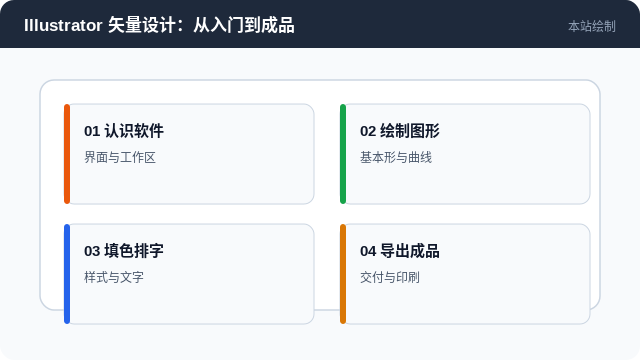
用辅助工具对齐元素,做出工整的设计。
🎯 学完目标:能显示标尺、拉出参考线、设置网格并对齐对象。
一步一步照着做
1
显示标尺
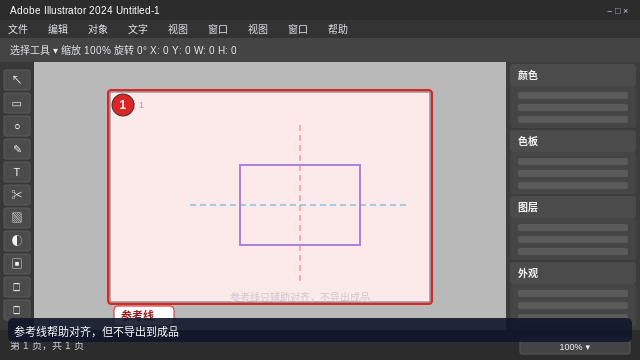
按 Ctrl+R 显示标尺,从标尺边缘向画板内拖动就能拉出参考线。参考线只辅助对齐,不会出现在成品里。
2
参考线用法
参考线可锁定防止误拖,也可按参考线建立菜单快速生成等分栏。做规整版式时先拉参考线再排元素。
3
智能参考线
开启智能参考线后,拖动对象时会提示对齐边、中心或等距关系,出现红色提示线时松开就能精确对齐。
4
网格
网格适合需要均匀分布的场景,可在首选项里设定间距和颜色。和参考线一样,网格也不会被导出。
上手练习
拉出横竖各一条参考线,画三个矩形并用智能参考线把它们对齐到同一水平线。
本教程由本站依据 Illustrator 常见学习目录整理撰写,配图为本站绘制的教学示意图,非原文转载。