
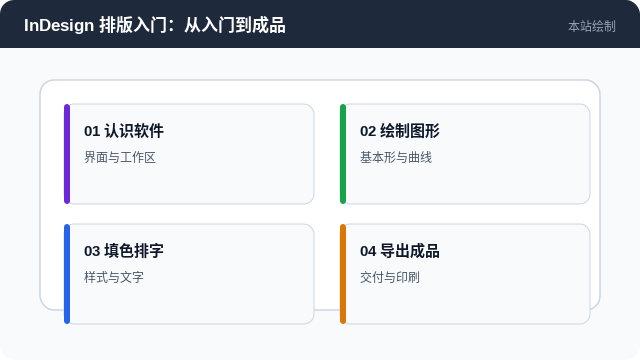
用内置工作区快速得到一套合适的面板布局。
🎯 学完目标:能切换预设工作区并保存自己的布局。
一步一步照着做
1
工作区是什么
工作区就是一套面板的位置与显示组合。不同阶段需要不同布局:排版时想多看字符面板,校对时想多看页面面板。
2
切换预设
在应用程序栏的工作区切换器里,选择「基本功能」「排版」「校样」等预设,面板会立刻重排。选错了随时切回来。
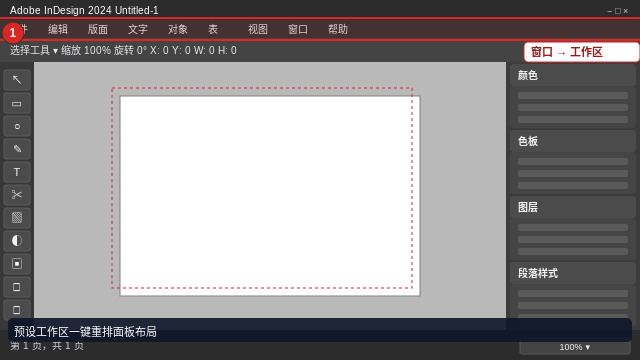
3
重置当前工作区
菜单里的「重置」可以把当前工作区恢复到预设状态,用来收拾被拖乱的界面。
4
保存自己的布局
调整好面板后选择「新建工作区」,起个名字保存。下次一键就能回到你习惯的样子。
上手练习
依次切换到「排版」和「校样」两个工作区,对比面板有什么不同,再切回「基本功能」。
本教程由本站依据 InDesign 常见学习目录整理撰写,配图为本站绘制的教学示意图,非原文转载。