
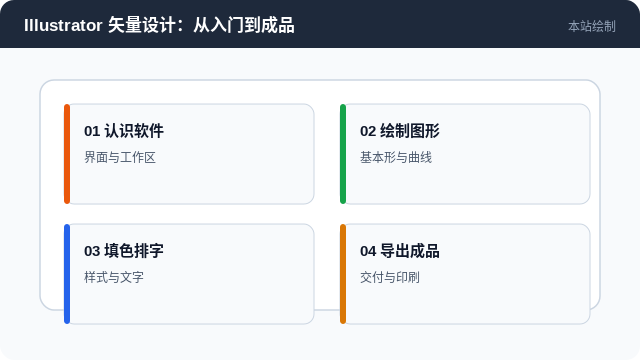
学会绘制并调整基础的线形。
🎯 学完目标:能画出直线、弧线、螺旋线,并调整它们的形状。
一步一步照着做
1
直线段工具
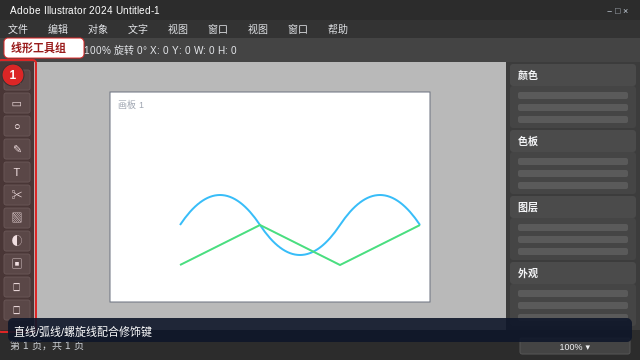
选择直线段工具在画板上拖动即可画线,按住 Shift 可画水平、垂直或 45 度方向的直线。
2
弧线工具
弧线工具拖动画出弧线,拖动过程中按上下方向键可改变弯曲方向,配合 Ctrl 调整凹度。
3
螺旋线工具
螺旋线工具拖动画螺旋,按上下键增减圈数,按住 Ctrl 调整疏密。
4
精确绘制
需要精确尺寸时,先单击画板空白处,在弹出的对话框里输入长度和角度,比徒手拖动更准确。
上手练习
用直线工具画一条水平线,用弧线工具画一条弧,再用螺旋线工具画一个圈数不同的螺旋。
本教程由本站依据 Illustrator 常见学习目录整理撰写,配图为本站绘制的教学示意图,非原文转载。