
按用途导出不同格式,交付正确的文件。
🎯 学完目标:能导出适合屏幕的 PNG、可缩放的 SVG 和用于印刷的 PDF。
一步一步照着做
1
导出 PNG
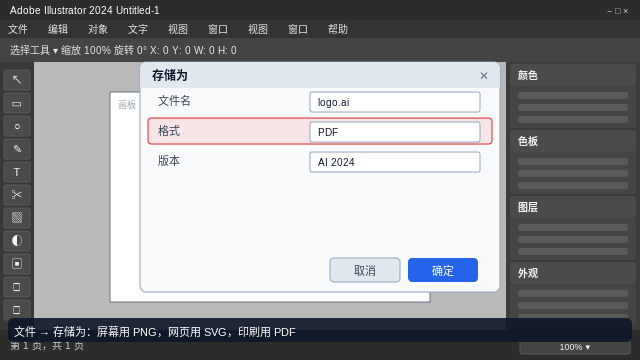
用"文件|导出|导出为"选 PNG,设置分辨率(屏幕用 72 或 96,高清屏用 2 倍图)和透明背景选项。
2
导出 SVG
SVG 是矢量格式,适合网页图标和需要无限缩放的场景。导出时可选择保留矢量文字或转成轮廓。
3
存储为 PDF
印刷和交付稿件常用 PDF。可按画板分别导出,勾选"使用画板"并设定页面范围。
4
交付前检查
导出后打开成品检查尺寸、颜色与清晰度;印刷稿还要确认颜色模式为 CMYK、字体已嵌入或转曲。
上手练习
把刚才的图标分别导出为 PNG、SVG 和 PDF,对比三种格式的用途和文件大小。
本教程由本站依据 Illustrator 常见学习目录整理撰写,配图为本站绘制的教学示意图,非原文转载。