
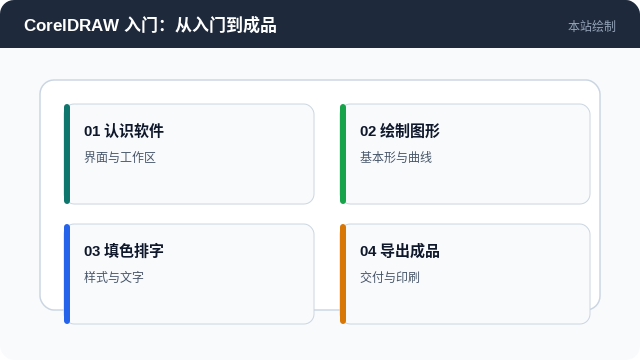
把界面分区理解,知道常用工具在哪里。
🎯 学完目标:能指出标题栏、菜单栏、工具箱、属性栏、绘图区和状态栏。
一步一步照着做
1
顶部与左侧
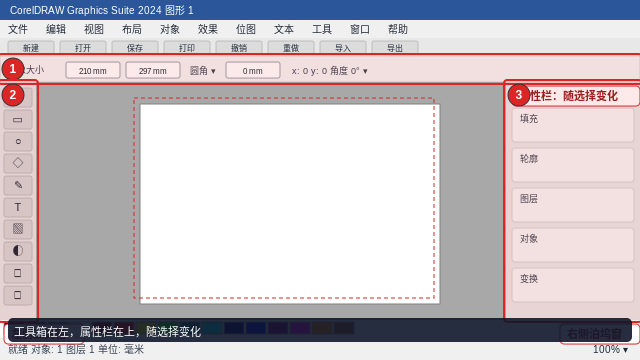
顶部是标题栏和菜单栏,几乎所有命令都能在菜单里找到。左侧竖排的是工具箱,集中了选择、绘图、文字等工具。
2
属性栏很关键
选中不同工具或对象时,顶部属性栏会显示对应参数。它是调整对象最快捷的地方,养成先看属性栏的习惯。
3
中间与右侧
中间是绘图区,也就是页面所在的画布;右侧常驻色板、图层、对象等泊坞窗(面板),用窗口菜单可以调出更多。
4
底部状态栏
状态栏显示当前对象信息、页面编号、缩放比例等。需要精确操作时,状态栏的提示很有参考价值。
上手练习
在界面上依次指出这六个区域,再打开"对象"和"颜色"泊坞窗看看它们的内容。
本教程由本站依据 CorelDRAW 常见学习目录整理撰写,配图为本站绘制的教学示意图,非原文转载。