
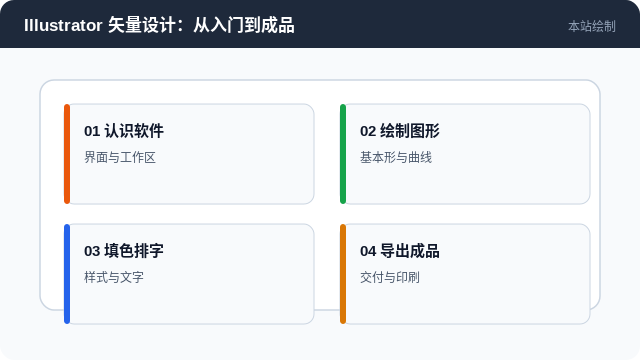
设置描边粗细、虚线与箭头,了解实时上色。
🎯 学完目标:能设置虚线描边和箭头,并创建实时上色组。
一步一步照着做
1
描边面板
描边面板可设置粗细、端点、连接样式。勾选"虚线"后能设定短划与间隔的长度,做出虚线效果。
2
箭头样式
描边面板底部可为起点和终点添加箭头,线型图标箭头样式很多,做指示线时很实用。
3
实时上色
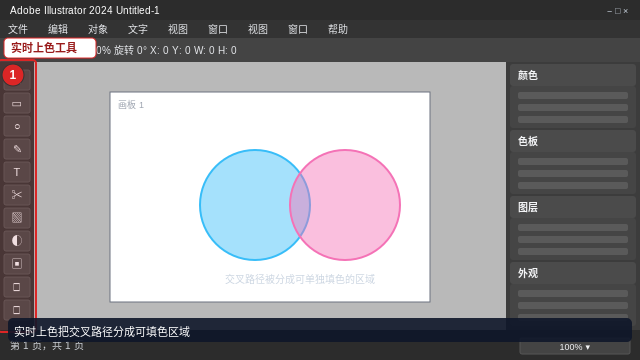
实时上色能把交叉路径围成的区域当作独立面上色,像给填色书涂色一样。用实时上色工具单击封闭区域即可。
4
注意事项
实时上色前先用选择工具选中所有相关路径再建组;路径有缺口会导致颜色外溢,需先补齐。
上手练习
画三条交叉的线建立实时上色组,给其中两个封闭区域填不同颜色。
本教程由本站依据 Illustrator 常见学习目录整理撰写,配图为本站绘制的教学示意图,非原文转载。