
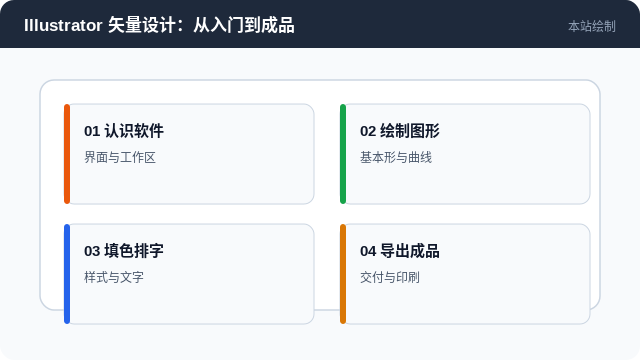
学会用渐变面板和渐变工具做平滑色彩过渡。
🎯 学完目标:能创建线性与径向渐变,调整色标和方向。
一步一步照着做
1
打开渐变面板
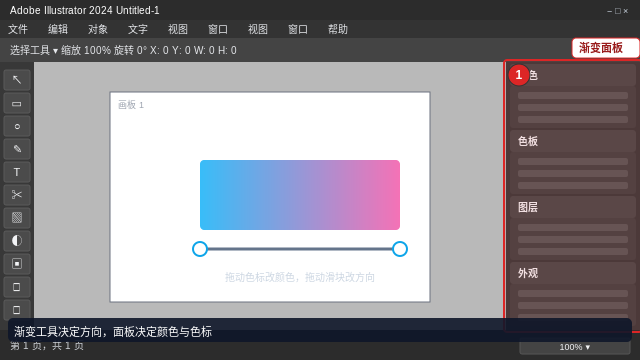
在"窗口|渐变"打开面板,选择线性或径向渐变,点击色条两端或中间可添加色标并改色。
2
渐变工具
选中对象后用渐变工具在图形上拖动,决定渐变的方向与起止位置。拖动距离越长,过渡越平缓。
3
调整色标
双击色标可改颜色,拖动色标改变过渡位置,选中色标后可调不透明度,做出淡出效果。
4
应用与保存
调好的渐变可以拖进色板面板保存,下次一键复用。注意印刷稿尽量用 CMYK 颜色。
上手练习
画一个矩形做蓝到白的线性渐变,再改成径向渐变,观察视觉差异。
本教程由本站依据 Illustrator 常见学习目录整理撰写,配图为本站绘制的教学示意图,非原文转载。